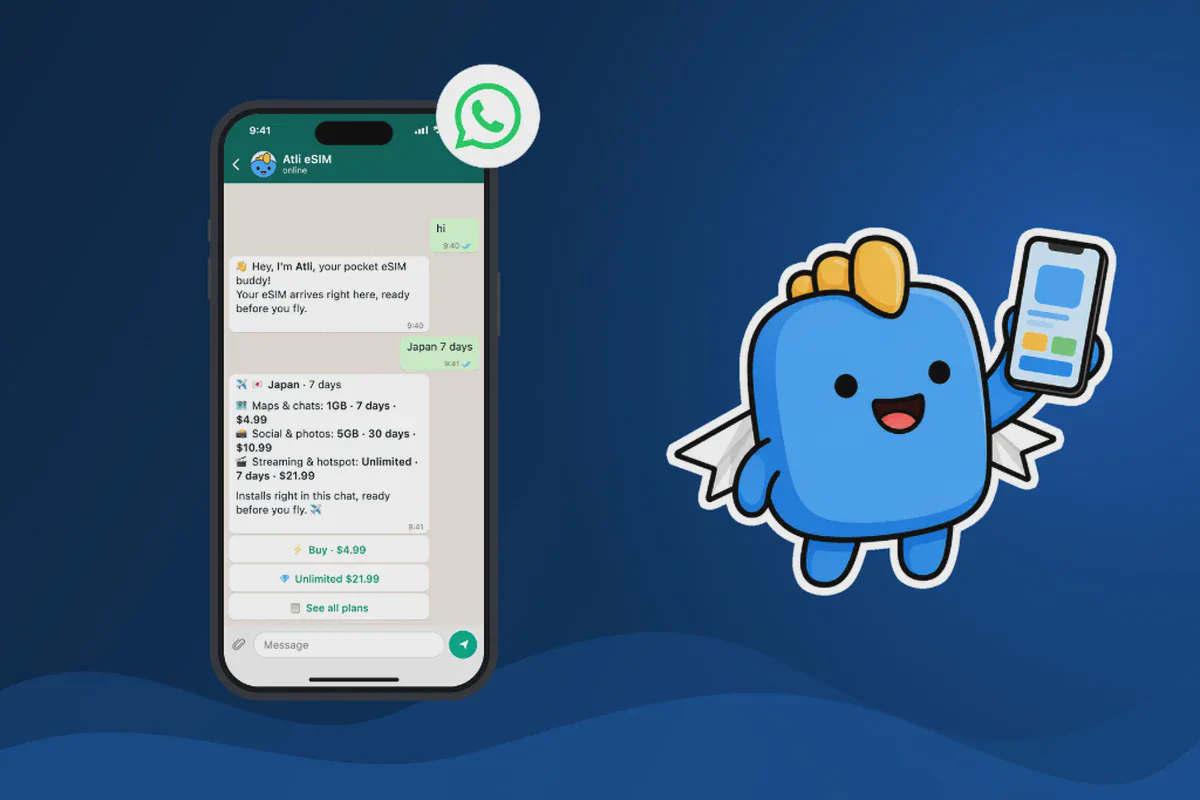
eSIM のインストールにはインターネット接続が要ります。だからこれは、出かける前の仕事です。後回しにすると、ネットにつなぐために、すでにネットにつながっている必要が出てきます。
自宅でやらなければいけない理由
到着ロビーは、スマホに SIM ロックがかかっていることや、QR コードがプロファイルを取りに行くのにネットワークを必要とすることに気づく場所として、最悪です。空港の Wi-Fi といえば認証ページと順番待ちで、プランを買ったチャットは、そのどちらも越えて届きません。
インストールと利用は別ものです。プロファイルを追加すると、オフのままの 2 本目の回線がスマホに載り、あなたが何か言うまでそこにいます。
出発前
- スマホが eSIM に対応し、SIM ロックが解除されているか確認します。この 2 つは別々の条件で、ロックされた端末はハードウェアに何ができようとプロファイルを拒みます。
- WhatsApp または Telegram でプランを購入します。
- 安定した Wi-Fi で eSIM をインストールします。正確なメニュー手順は iPhone ガイドと Android ガイドにあります。
- 回線に Atli または 旅行 という名前を付けておくと、あとで設定画面を開いたときに一目で読めます。
- 到着するまで回線はオフのままにします。
インストールできたことを確認したら、あとは触らないでおきます。家で済ませておくオフラインの準備は 旅行前のスマホチェックリスト を確認してください。回線をオフにする操作は元に戻せますし、費用もかかりません。プロファイルの削除は同じことではなく、取り戻すには、すぐには届かないかもしれない助けが要ります。
プランが実際に始まるとき
Atli のプランは、次の 2 つのうち先に起きたほうで起算が始まります。eSIM がプランの対象国のネットワークに接続したとき、または購入した瞬間から 30 日が過ぎたときです。
多くの人は前半だけを予期しています。お金がかかるのは後半のほうです。旅行の 3 か月前にプランを買えば、荷造りを始める前にそれは始まり、おそらく終わっています。出発まで 30 日以内に買えば、それは起こりません。
始めるのはインストールではありません。買った日にプロファイルをスマホへ入れ、2 週間そのまま回線をオフにしておいても、何も使われていません。
到着したら
機内モードをオフにして、次の順に進めます。
- Atli 回線をオンにします。
- その回線をデータ回線に指定します。設定項目は iPhone がモバイルデータ通信、Android がモバイルデータです。
- Atli 回線のデータローミングをオンにします。旅行用 eSIM はそもそもローミングで動く仕組みなので、このスイッチは入っていなければなりません。Atli から追加の料金が出ることはありません。
- 普段の SIM は、データローミングをオフにします。契約している通信事業者を請求書から締め出すのが、この操作です。
- データ回線の自動切替をオフにします。通話中に別の SIM のデータを借りる Android の設定も含みます。
海外のネットワークに登録するには、自宅にいるときより時間がかかります。おかしいと決める前に 1 分ほど待ってください。それでも何も読み込まないなら、機内モードを一度切り替えて、スマホを再起動します。たいていはこの 2 つで直ります。直らなければ、データ通信が使えないときのチェックリストが残りを順番に潰していきます。どの手順にも、何かを削除する作業は含まれていません。
自分の番号はこの話に入っていない
Atli が運ぶのはデータだけです。電話番号も、SMS も、携帯回線の音声通話もありません。自分の番号は普段の SIM に残り、その回線をオンにしておけば、これまでどおり連絡がつきます。2 本を並べて動かす意味は、そこにあります。
通話と SMS は、これまでどおり契約先の事業者のサービスで、事業者のローミング料金がかかります。受信したメッセージにも課金するプランがあります。デュアル SIM ガイドが、2 本の回線を正しく設定します。
旅行が終わってもプロファイルは残す
モバイルデータを普段の SIM に戻し、Atli 回線をオフにして、そこで手を止めます。プロファイルをインストールするのは、一度だけです。プランには期限がありますが、プロファイルにはありません。次に買ったプランは同じ eSIM に自動で追加され、2 つ目の QR コードも、入れ直す作業もありません。
Apple と Google の eSIM ガイド、および Atli のインストール手順に基づき、2026 年 8 月に確認。